Testversion mit erfundenen Daten. Das Portal läuft nur auf diesem Computer. Die echte SDS-Kasse ist noch nicht verbunden.
GEMEINSAM IN VERBINDUNG BLEIBEN
Deine Kunden.
Beide Geschäfte.
Digitale Kundenkarten und ein gemeinsamer Kundenbestand für Göttingen und Kassel.

Eine Karte. Zwei Lieblingsläden.Deine digitale Kundenkarte
Zuhause in beiden Geschäften
Rote Straße 12
37073 Göttingen
Neue Fahrt 2
34117 Kassel
AN DER KASSE
Karte scannen.
Filiale auswählen, ins Feld klicken und den QR-Code mit einem 2D-Scanner einlesen. Der Scanner sollte nach dem Code die Eingabetaste senden.
Zum Testen kannst du die Kundennummer manuell eingeben. Ein Scan bucht noch keinen Einkauf und vergibt keine Punkte.
FÜR BEIDE FILIALEN
Kundenverwaltung
Kunden finden, Karten öffnen und Daten bearbeiten.
| Name | Kundennummer | Karte | Aktionen |
|---|
Keine Kunden gefunden.
Digitale Kundenkarte
QR-Code im Scannerfeld einlesen. Er enthält eine zufällige Kartenkennung und keine persönlichen Daten.
Karte bereitstellen
Erzeuge einen persönlichen Link für die Browserkarte. Ein neuer Link ersetzt den bisherigen. Die Karte zeigt nur Kundennummer und QR-Code.
Lokale Links funktionieren nur auf diesem Computer. Für das Kundenhandy kannst du die Karte jetzt drucken oder den QR-Code übertragen; ein erreichbarer Handy-Link folgt mit der Veröffentlichung.
Bei Verlust: bisheriger QR-Code und Kartenlink werden ungültig.
Einkaufshistorie
Aus dem internen Beleg-CSV-Import. Noch keine automatische SDS-Übernahme.
Datenauskunft & Löschung
Bei Löschung wird die Kundenzuordnung vorhandener Belege entfernt. QR-Code und Kartenlink werden ungültig.
ZWEI GETRENNTE KASSEN
SDS-Aufgaben
Nach bestätigter Anmeldung übernimmt jeder Laden den Kunden manuell in seine eigene SDS-Kasse. Vorhandene Nummern mit Altbelegen nicht ungeprüft überschreiben.
LOKAL PRÜFEN, NICHT AUTOMATISCH SENDEN
Mailvorschau & Wallet
Hier stehen echte Bestätigungs- und Kartenlinks der lokalen Testdaten. Nur Administratoren haben Zugriff. Solange kein Versand eingerichtet ist, wird keine E-Mail versendet.
WalletWallet Free: nur Standardgestaltung mit Fresh-Lollipop-Schriftzug. Ein eigenes Logo im Wallet-Pass ist laut Dokumentation eine Pro-Funktion. Unsere Browserkarte behält das Original-Logo. Keine automatische kostenpflichtige Erweiterung.
FÜR DEN LADEN & DIE WEBSEITE
Kunden registrieren.
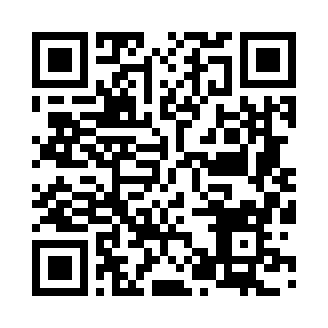
Ein gemeinsamer QR-Code öffnet das Registrierungsformular. Nach dem Ausfüllen bekommt jeder Kunde seine eigene digitale Karte mit einem anderen QR-Code.
Gemeinsamer Registrierungs-QR-Code
Formular ausprobieren
Kunden geben Vorname, Nachname und ihre verpflichtende E-Mail-Adresse ein. Nach der E-Mail-Bestätigung öffnet sich die persönliche Karte; ein Kundenpasswort ist nicht erforderlich.
Registrierung testenNoch lokal: Der Link und der QR-Code funktionieren nur auf diesem Computer. Für Kundenhandys benötigen wir zuerst die öffentliche HTTPS-Adresse. Dann wird der endgültige Aushang-QR-Code erstellt.
Vor der Freigabe für echte Kunden werden Pflichtdaten, Datenschutzinformationen und eine gegebenenfalls gewünschte E-Mail-Bestätigung festgelegt. Es gibt keine automatische Werbeanmeldung.
KONTROLLIERTE DATENÜBERNAHME
Import & Export
CSV-Datei auswählen, Vorschau prüfen und danach übernehmen. Keine automatische Aktivierung ungeprüfter Bestandsdaten.
CSV importieren
Kundenliste exportieren
Export aller Kunden ohne Kartenlinks, Passwörter oder geheime Kartenkennungen. Excel-kompatible CSV-Datei.
Zur SDS-Kasse
Das Belegformat hier ist unser internes Austauschformat und noch kein bestätigtes SDS-Format. Für den Adapter brauchen wir eine anonymisierte Exportdatei und die genaue SDS-Version.
Importvorschau
| Zeile | Datensatz | Ergebnis | Hinweis |
|---|
So wird abgeglichen
Kundennummer vorhanden: bestehende Daten werden aktualisiert. Ohne bekannte Nummer: neuer Datensatz. Bei gleicher E-Mail ohne passenden Kundenschlüssel wird der Import zur manuellen Prüfung blockiert. Leer gelassene Nummern werden neu erzeugt.
Beim Import bestehender Kunden den Status zunächst auf inactive setzen, bis die Daten geprüft sind. Vorhandene Belege werden nur übersprungen, wenn ihre Angaben übereinstimmen. Fehlerhafte Dateien werden vollständig abgewiesen.
ZUGANG & PROJEKTSTAND
Einstellungen
Passwort ändern
Nächste Schritte zum Echtbetrieb
SDS-Dateiformat prüfen, Synology-Modell und DSM bestätigen, Datenbankmigration sowie Backups testen und den HTTPS-Zugang für Kunden einrichten.
Bonus-, Stempel- und Gutscheinregeln sowie die Pflichtdaten und Datenschutztexte werden vor dem Echtbetrieb gemeinsam festgelegt. Die Hauptwebseite bei Jimdo bleibt bestehen.
Mitarbeiterkonten
Mitarbeiter können Kunden bearbeiten und Karten scannen. Import, Export, Löschung und Kontoverwaltung sind Administratoren vorbehalten.
Kundenregistrierung
Wähle zwischen geschlossenem Test und öffentlicher Kundenanmeldung. Im Testbetrieb gilt die Adressliste unten. Die öffentliche Anmeldung setzt einen eingerichteten HTTPS-Zugang voraus.
Änderungen gelten sofort, ohne Neustart. Entfernte Adressen erhalten keine noch ausstehenden Test-E-Mails. Bereits angelegte Kunden und Karten bleiben bestehen. Die Testadressen bleiben für eine Rückkehr in den Testbetrieb gespeichert. Diese Einstellung stellt keinen öffentlichen Internetzugang her.
Automatische E-Mails
JimdoMail-Absender: noreply@fresh-lollipop.de. Das Postfach muss bereits bestehen. Das Passwort wird geschützt auf deiner Synology gespeichert und nicht im Browser behalten.
Die Prüfung verschickt keine Nachricht. Danach verarbeitet der Hintergrunddienst die Nachrichten der jeweils freigegebenen Registrierung.
Letzte Aktivitäten
| Zeit (UTC) | Konto | Aktion |
|---|